开车助理如何开始使用?从安装、授权到数据同步
第一次使用开车助理,可以按以下顺序操作:安装软件、登录并授权店铺、选择投放场景、下载数据、在软件中处理数据,最后上传修改。
1. 下载并安装软件
从开车助理提供的渠道获取安装包。解压 ZIP 文件后,运行其中的 EXE 安装程序,并按提示完成安装。
软件运行环境为 Windows 10 及以上。如果首次启动时提示缺少 .NET Framework,请根据提示安装 .NET Framework 4.6 或更高版本,再重新打开软件。
2. 登录并授权店铺账号
打开软件后,按界面提示添加账号并登录。软件提供两种登录方式:
- 系统自带浏览器登录:推荐使用,登录方式与阿里妈妈万相台无界后台一致。
- 选择指定的浏览器登录:点击“打开登录页面”,在浏览器中完成登录后,将页面显示的登录码复制到软件的输入框,再点击“提交”。
登录后,按页面提示完成店铺授权。使用子账号时,需要先由主账号完成软件与店铺之间的授权,再到子账号授权页面完成子账号授权。添加账号和后续登录软件时,应使用同一个账号。
如果不希望每次启动软件都重新登录,可以在“其他功能 > 系统设置 > 常规设置 > 登录选项”中,取消勾选“每次运行软件都需要重新登录账户”。
3. 选择投放场景
开车助理支持阿里妈妈万相台无界的三种营销场景:关键词推广、精准人群推广和全站推广。可用场景取决于软件版本:
- 初级版:关键词推广
- 精英版:关键词推广、精准人群推广
- 畅游版:关键词推广、精准人群推广、全站推广
软件默认显示关键词推广。点击左侧账号名称旁的下拉菜单,可切换到已开通的场景。每个营销场景的数据需要分别下载和上传。
4. 下载账号数据
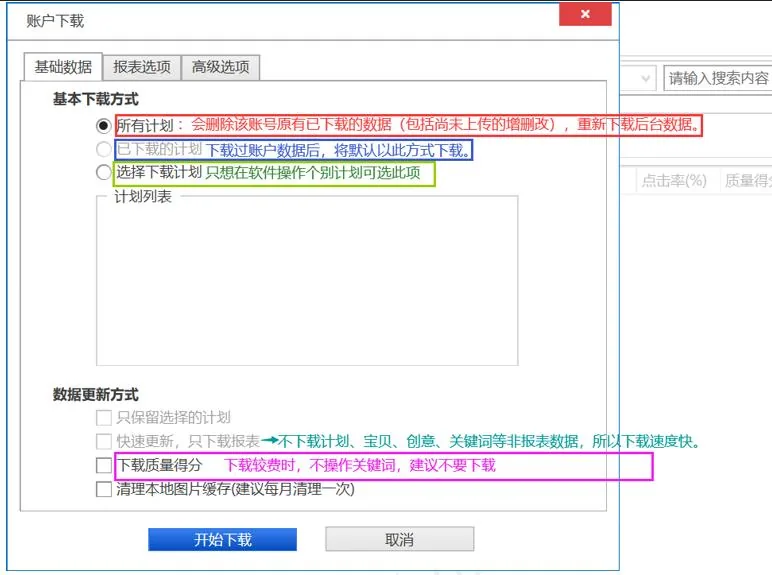
在“账户管理”中点击“账户下载”,选择要下载的计划,并设置报表日期范围和其他下载选项。报表日期可按界面提供的范围选择;高级选项还可以指定宝贝状态、标题或宝贝 ID,并选择需要下载的数据类型。
勾选的数据类型越少,下载通常越快。开车助理不支持实时数据下载。
重新下载前,请确认下载范围和数据更新方式。选择“所有计划”重新下载,可能会删除软件中已有的本地数据,包括尚未上传的新增和修改。若只需更新部分数据,可按界面选项选择计划。重要的本地改动应先上传或备份,再重新下载。
5. 筛选数据并进行操作
下载完成后,选择左侧的计划或宝贝,并在相应数据列表中查看关键词、词包、人群、创意、宝贝、计划或报表数据。
你可以使用列表搜索、多条件筛选和批量搜索定位目标数据,再根据当前列表提供的操作进行新增、修改、删除或批量调整。不同数据类型和投放场景支持的操作有所不同,请以软件界面显示的选项为准。
6. 上传修改,使其同步到后台
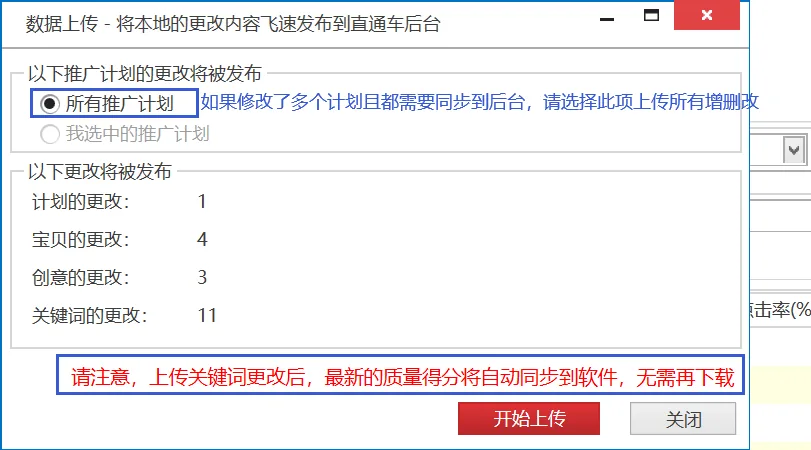
在软件中完成新增、修改或删除后,点击“数据上传”。根据需要选择上传所有推广计划或指定计划,并核对界面列出的变更数量和上传范围,再开始上传。
上传完成后,相关变更才会同步到万相台无界后台。不同投放场景的数据需分别上传。
简单来说:下载是把后台数据同步到软件,上传是把软件中的修改同步回后台。