开车助理如何批量管理投放人群?
需要调整多个人群时,可以在开车助理的人群数据列表中筛选或选中目标数据,再进行批量修改、推广、暂停、删除或复制。完成本地操作后,还要上传变更,才能同步到万相台无界后台。
查看和筛选人群数据
选择账号和推广计划,在数据列表区打开“人群”页签。列表可显示人群、关联计划和宝贝,以及溢价比例、展现、点击量、点击率、花费等报表数据。
可以通过列表顶部的搜索和筛选功能缩小范围,也可以使用“筛选器编辑器”组合多个条件。注意:人群列表展示的是关键词推广场景下实际投放的人群数据;不同账号和场景中可见的数据可能不同。
批量调整人群溢价
- 在人群列表中筛选并勾选需要调整的人群。
- 使用列表上方的溢价设置,或打开“高级出价”。
- 根据需要设置溢价比例。高级设置支持采用默认溢价比例、固定溢价比例,或按比例、数值上调或下调。
- 确认设置后,检查列表中的结果。
批量调整前,先确认选中的账号、计划和人群范围。
批量推广、暂停或删除
在人群列表中选中目标人群后,使用界面提供的“参与推广”“暂停推广”或“删除”等操作。完成后检查列表状态和选中范围,确认变更符合预期。
批量添加人群
批量添加人群需要先在万相台无界后台为宝贝设置人群,再复制到开车助理中的目标位置:
- 在万相台无界后台,为目标推广宝贝设置一套人群。
- 在开车助理中下载该宝贝的人群数据;下载选项中勾选“人群”。
- 在人群列表中选中要添加的人群,右键选择“复制”。
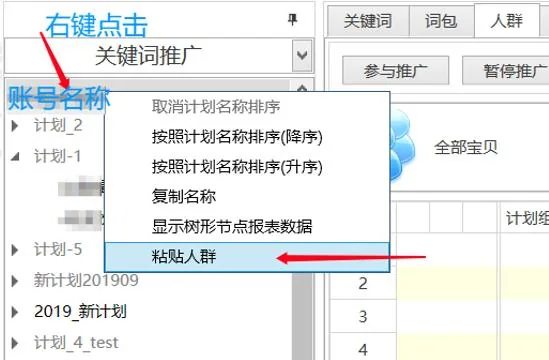
- 在左侧账号、计划或宝贝位置右键,选择“粘贴人群”。
- 在弹出的宝贝列表中选择要添加人群的宝贝并确认。
- 上传新增数据,将变更同步到后台。
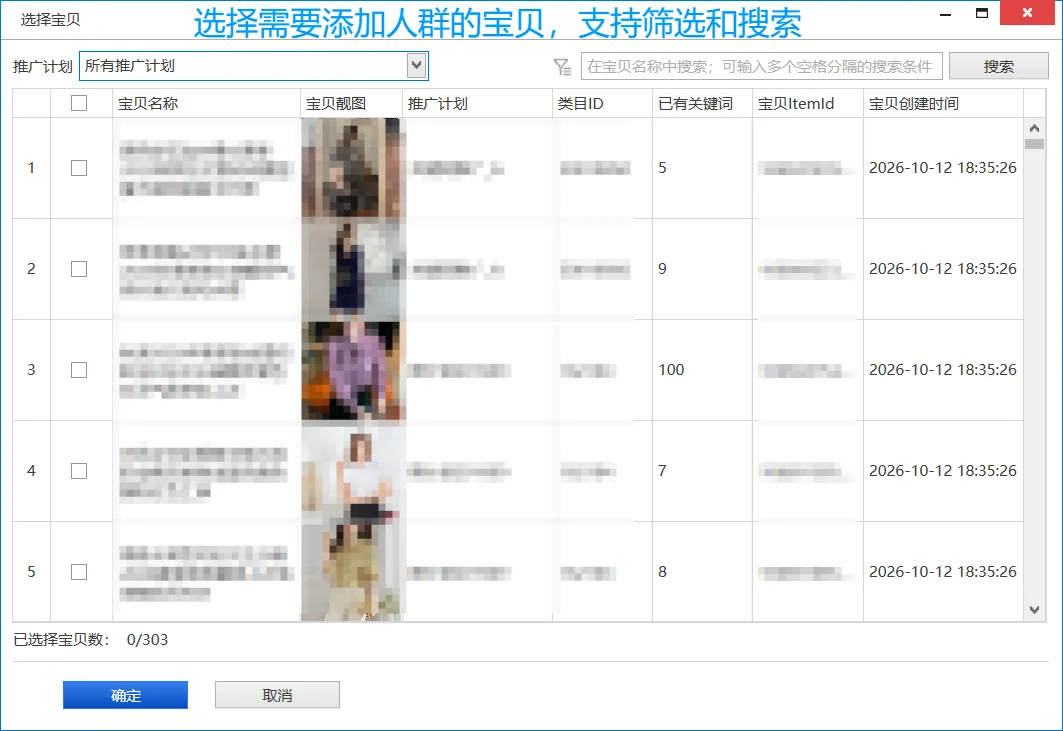
新增的人群在软件中完成粘贴后,还需上传才能同步到万相台无界后台。
上传批量修改
人群的新增、修改或删除先保存在软件中。点击“数据上传”,选择上传范围并核对变更内容,再开始上传。上传完成后,相关变更才会同步到后台。