如何用多条件筛选快速定位投放数据?
推广计划、宝贝或关键词较多时,可以用开车助理的“筛选器编辑器”组合条件,快速缩小数据范围。筛选后的结果列表仍可使用该列表支持的操作。
设置筛选条件
- 打开要筛选的数据列表。
- 右键点击任意列标题,选择“筛选器编辑器”。
- 在编辑器中选择数据项、判断方式并填写数值,添加筛选条件。
- 点击绿色加号添加条件,点击条件旁的红色叉号删除条件。
- 设置完成后,点击“确定”或“应用”,筛选结果会显示在数据列表中。
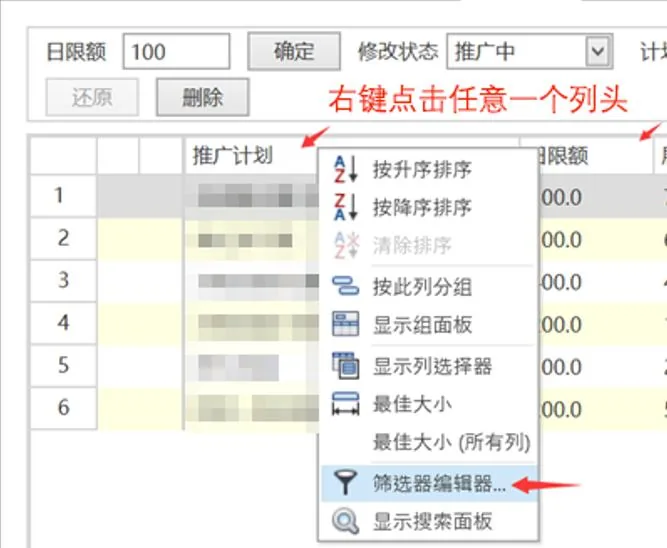
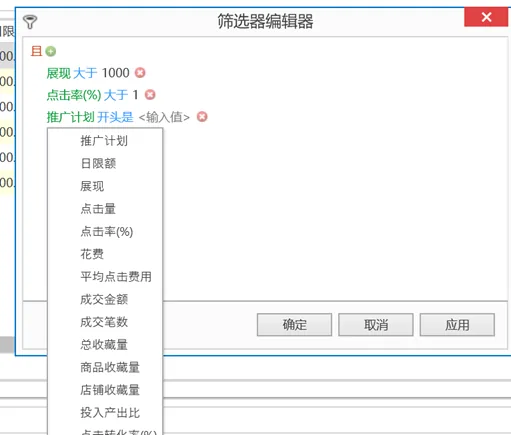
例如,在计划数据列表中,可以设置“展现大于 1000”和“点击率大于 1”等条件,查找展现量和点击率都达到设定值的计划。可选字段会因当前数据列表而不同。
修改或取消筛选
应用筛选后,当前条件会显示在列表下方。点击旁边的铅笔图标可以修改条件;点击叉号可以取消筛选并恢复列表数据。
哪些列表可以使用?
筛选器编辑器可用于软件中的多种数据列表,例如关键词、词包、人群、创意、宝贝和推广计划等。各列表可用的字段有所不同,请根据当前任务选择条件。
筛选后的结果仍支持该列表原有的操作。若要批量修改或删除数据,操作前先核对筛选条件和选中行,确认结果范围符合预期。